
43
0
0
谷歌账号使用说明(含养号,26.4.25改版)
文章摘要
|
拿到谷歌账号以后,我们首先要做的是更改语言、修改密码和辅邮邮箱
但不绝对,以up实际给你发的流程为准!!!
谷歌的风控是一直在变的
注意:发的分别是账号、密码、辅助邮箱、2fa/身份验证器
(登陆时这仨都会用到,一般选择第三个“确认您的辅助邮箱”或者是“身份验证器”,输入后登录即可)
成品号地址:点我进入
一、登录部分
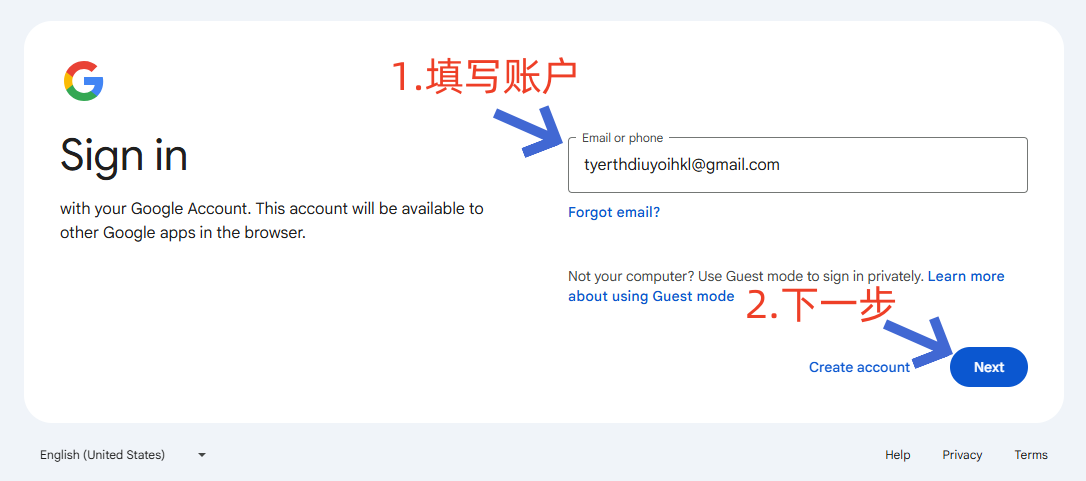
1.填写账户,下一步
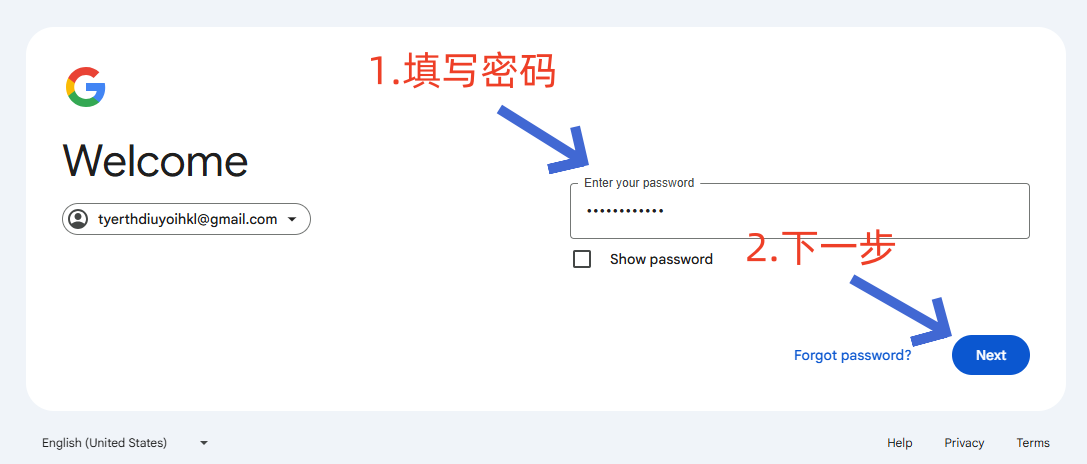
2.填写密码,下一步
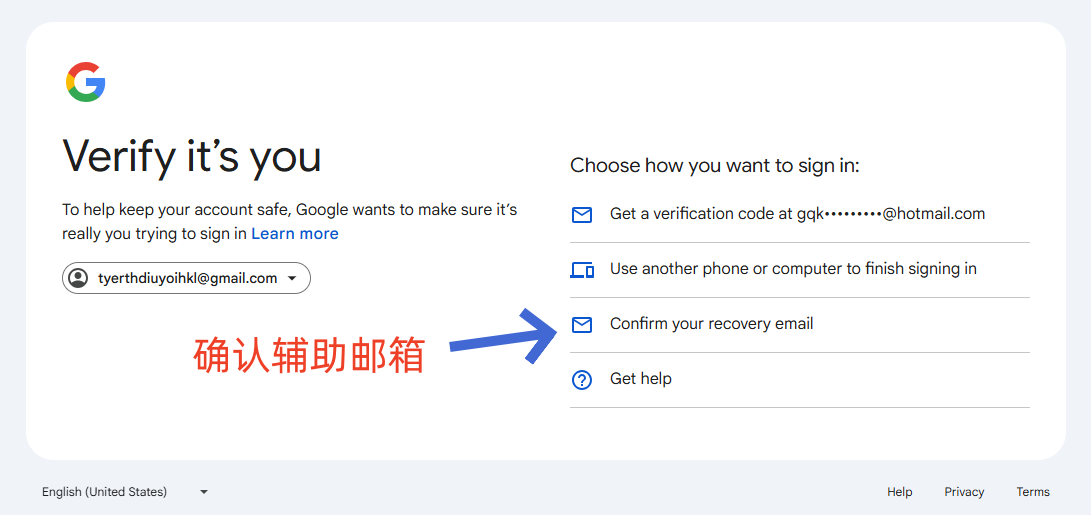
3.选择“确认辅助邮箱”(有的账号不需要这一步)
4.若提示需要 身份验证器 接码(若无这个提示的则不用管)
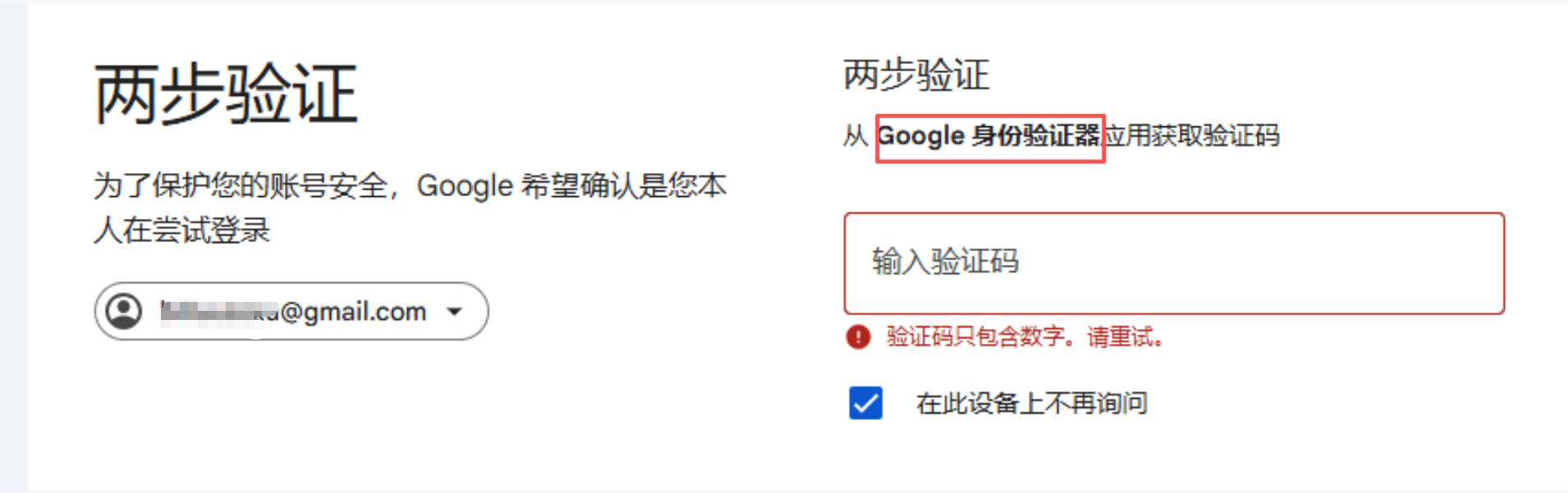
解决方案:
2fa验证码:“一般是一串乱码”
使用地址:2fa.tkstart.com(开魔法下打开)
(将上述验证码复制到这个网站,会自动跳出验证码,而后再返回谷歌,把生成的验证码输入进去即可)
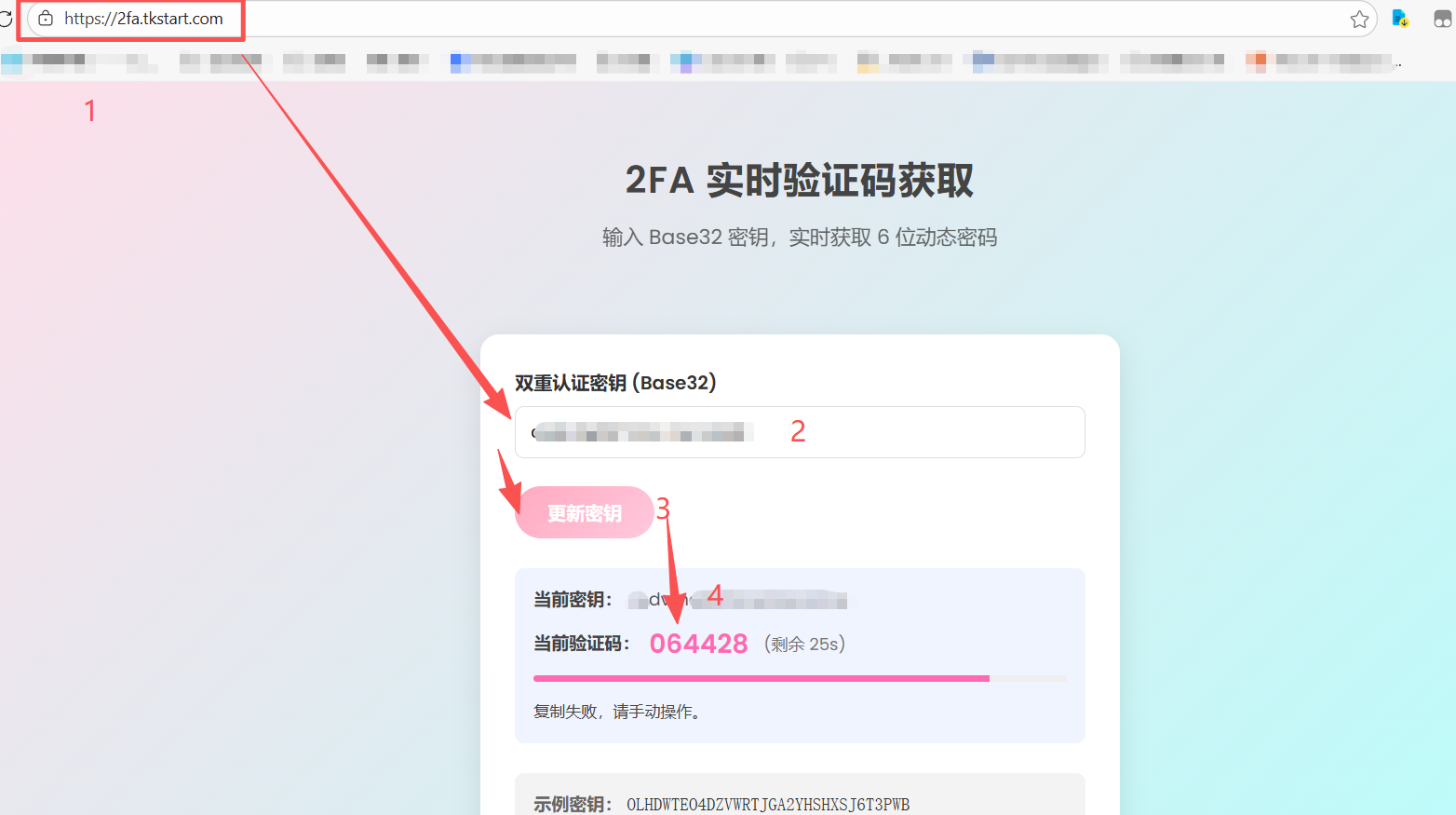
5.若提示需要 辅助邮箱验证码(有的账号不需要这一步)
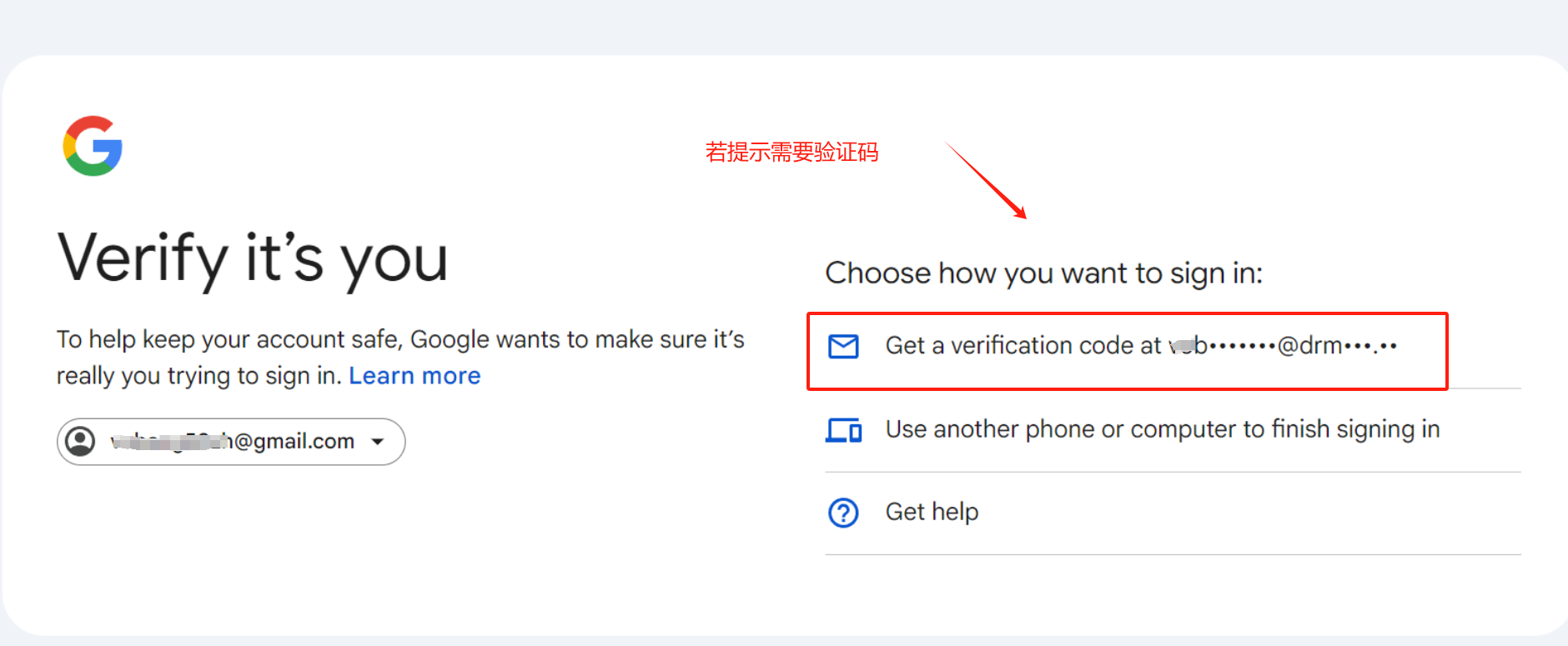
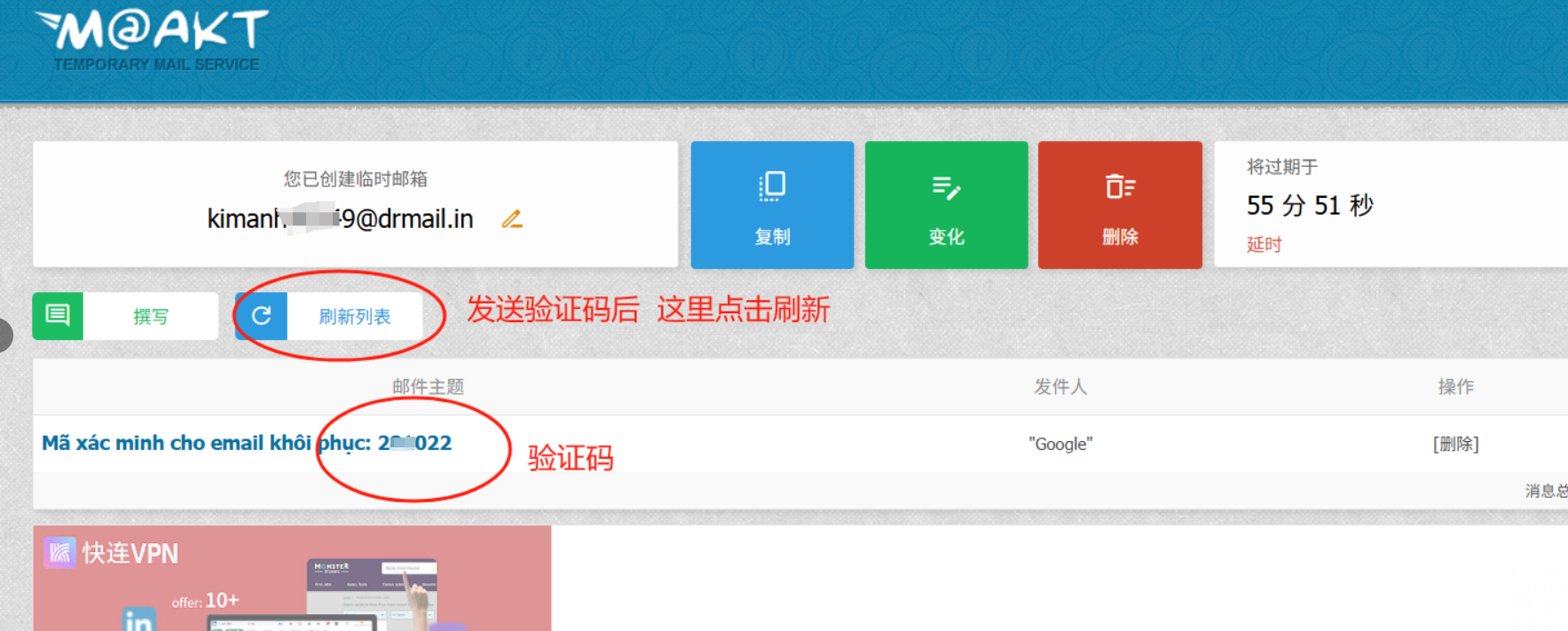
【登入@drmail.in结尾的辅助邮箱】(若非这个后缀的则不用管)
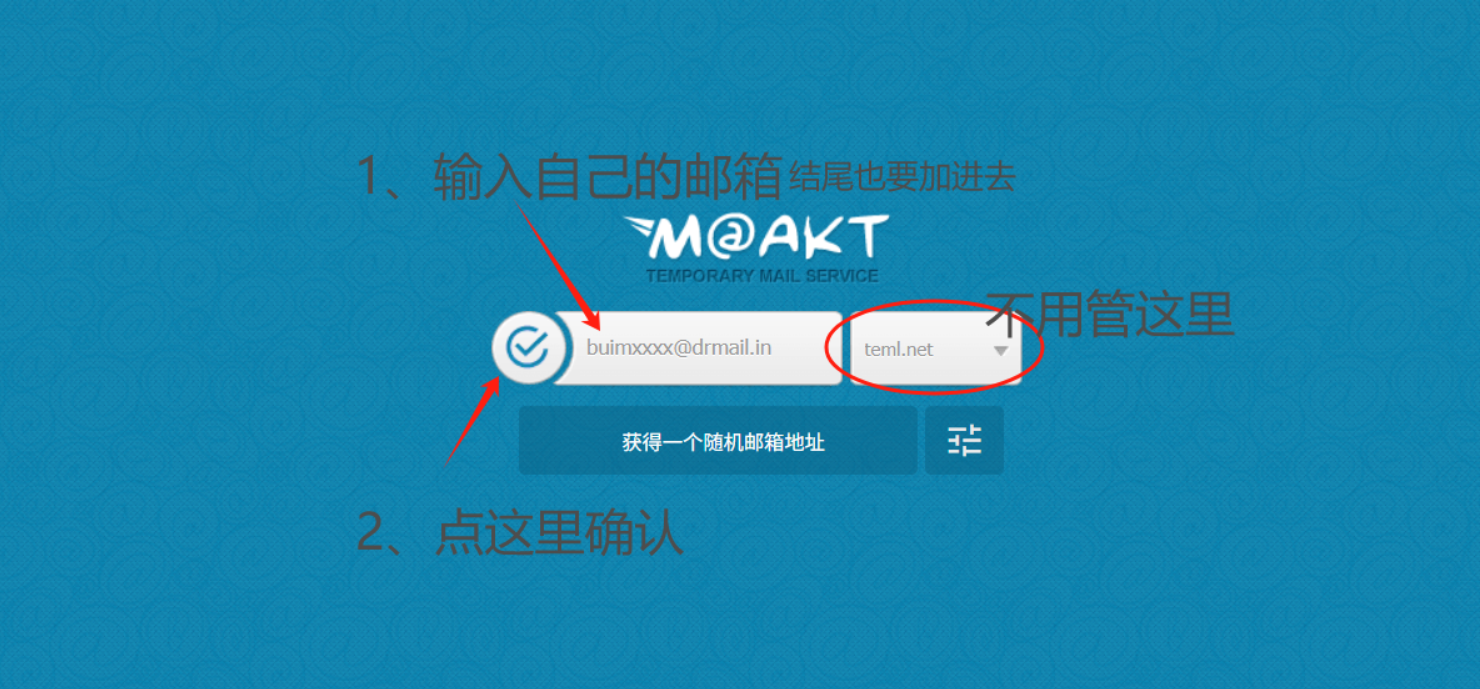
1、进入网址:https://moakt.com
2、输入自己的邮箱 xxxx@drmail.in(看图)
3、点击✔进入下一个页面
4、回到谷歌登录页面,发送验证码至辅助邮箱
5、回到辅助邮箱页面点击刷新列表,看到验证码
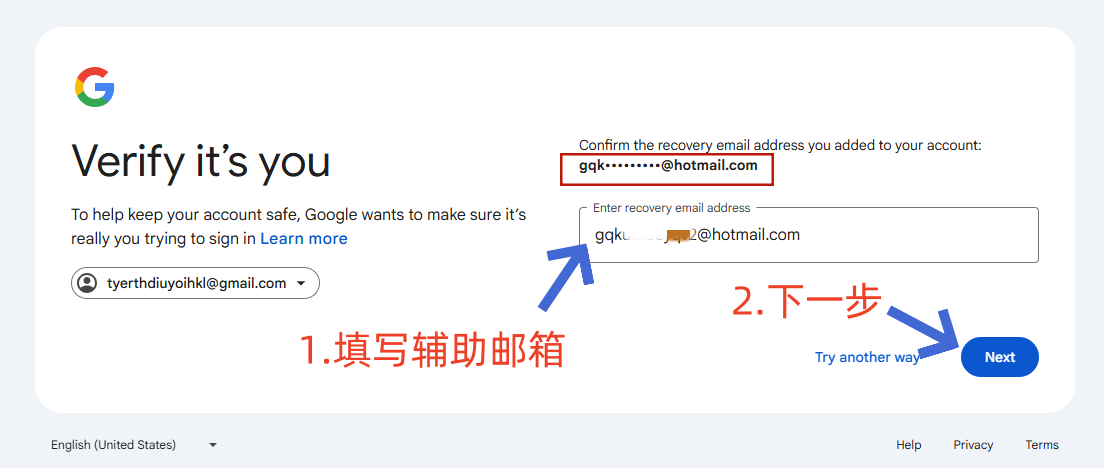
5.填写辅助邮箱,下一步
6、成功登录!
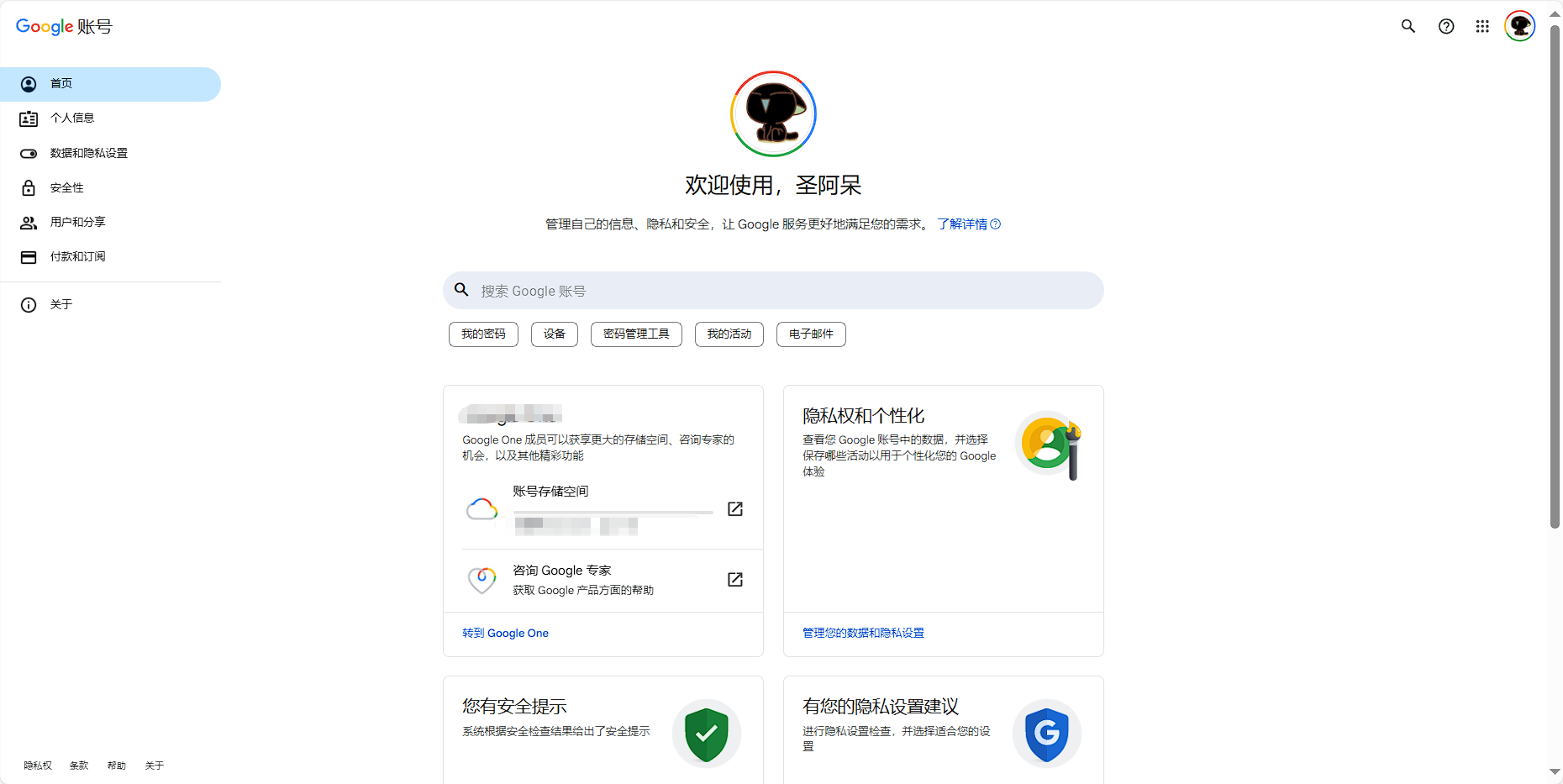
二、养号部分
1.个人账户页面
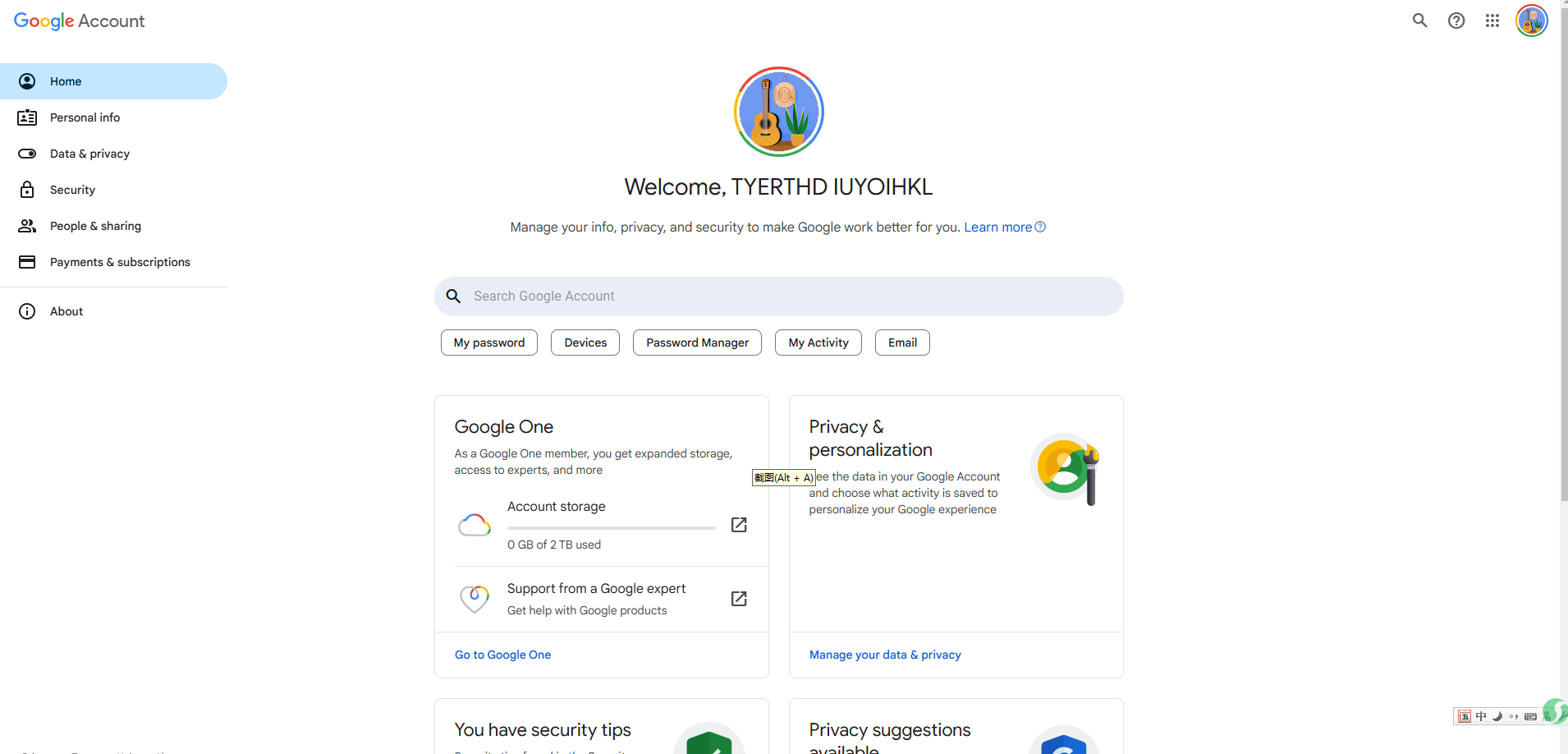
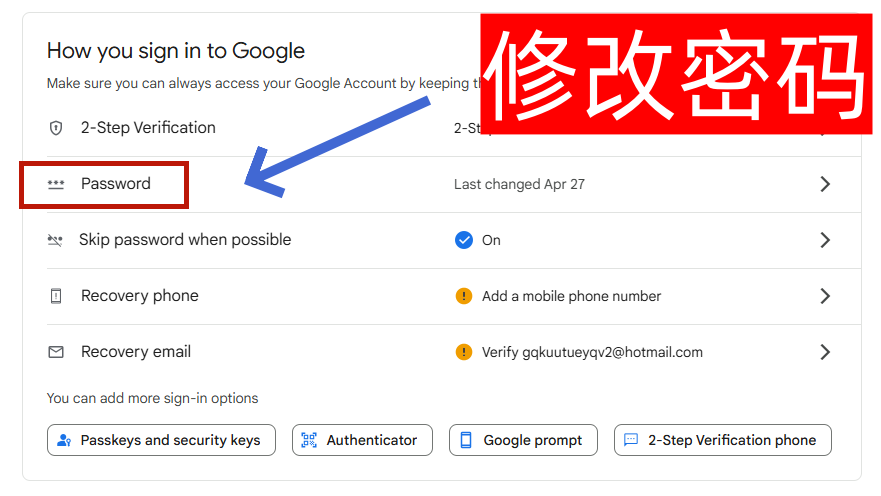
2.修改密码
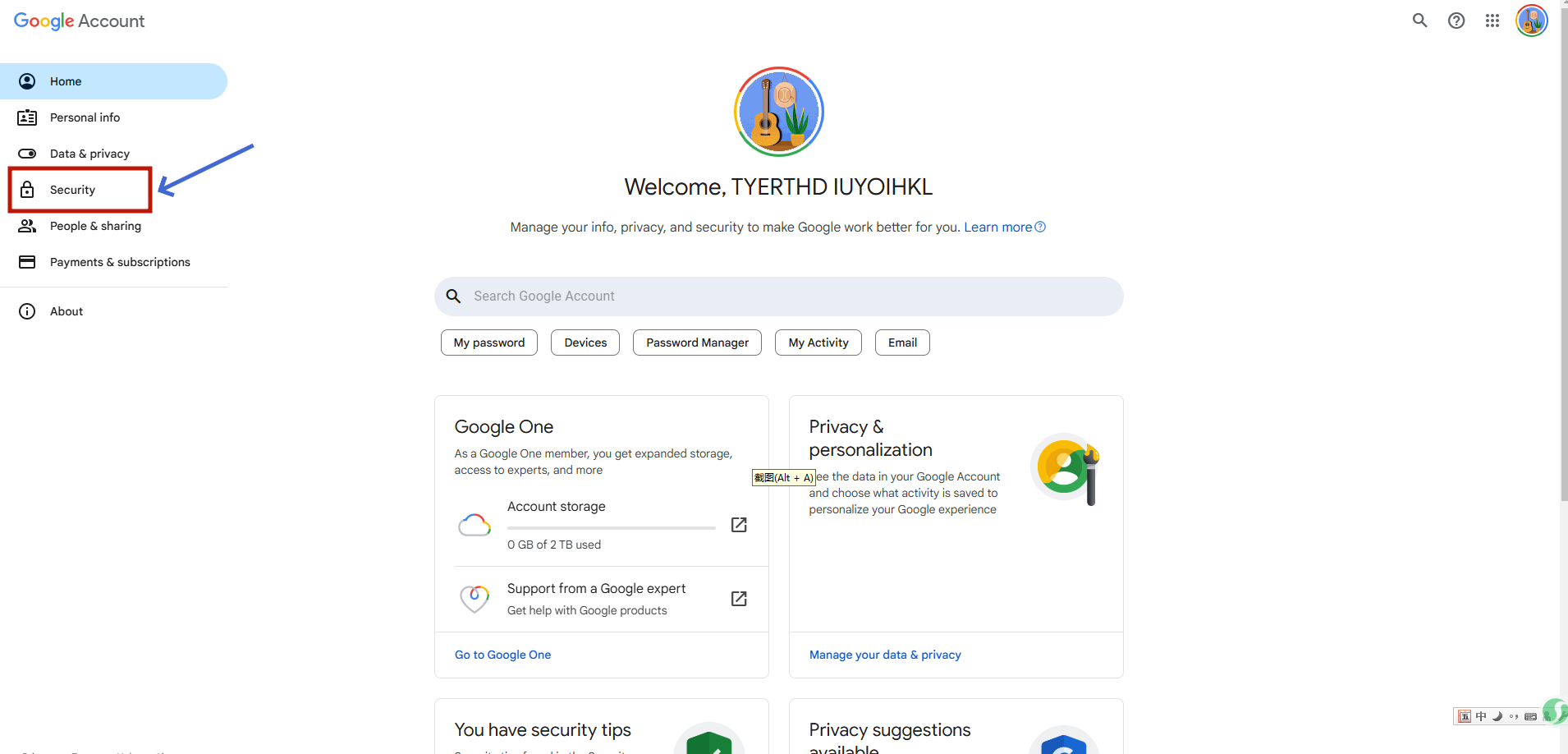
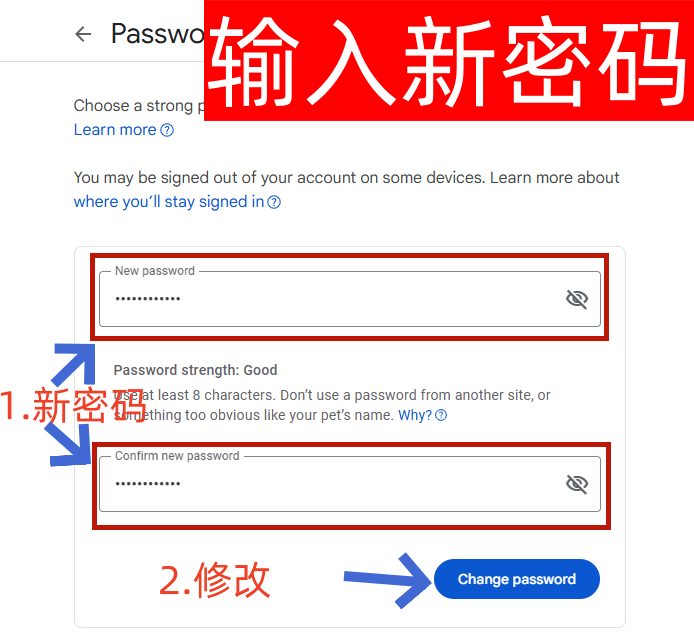
3.输入新密码,下一步,修改成功
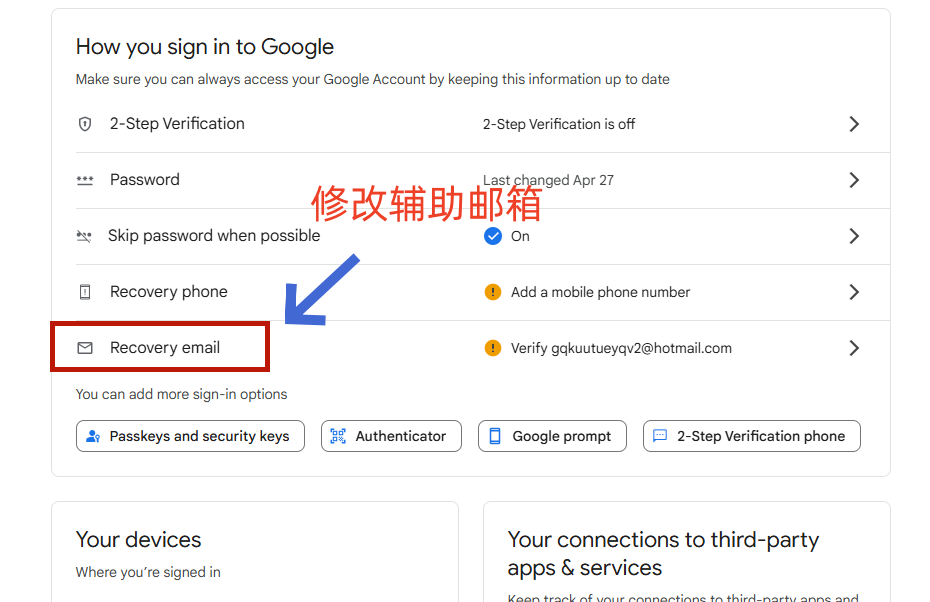
4.修改辅助邮箱,手机同理
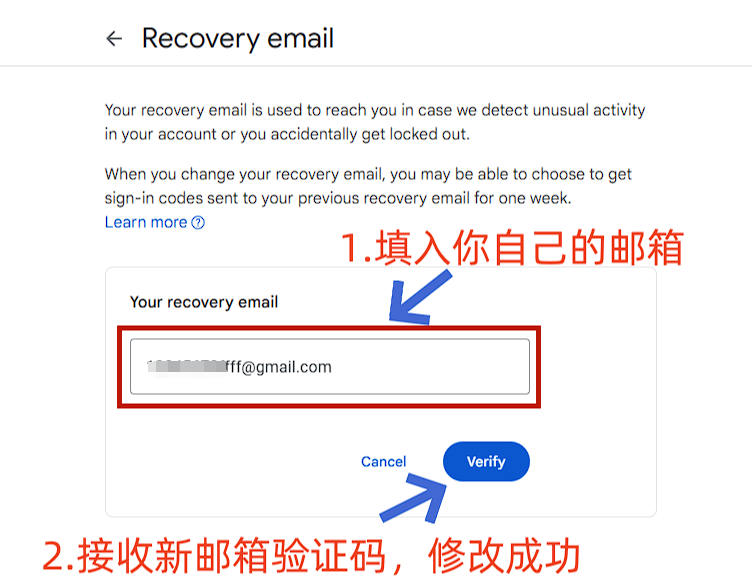
5.输入新邮箱,接收验证码,修改成功
6、手动点击‘近期安全性活动’,只需要点击所有的‘yes’or‘no’的活动,这点很重要,全部点击完成(强制性操作!!!!,必须要做)
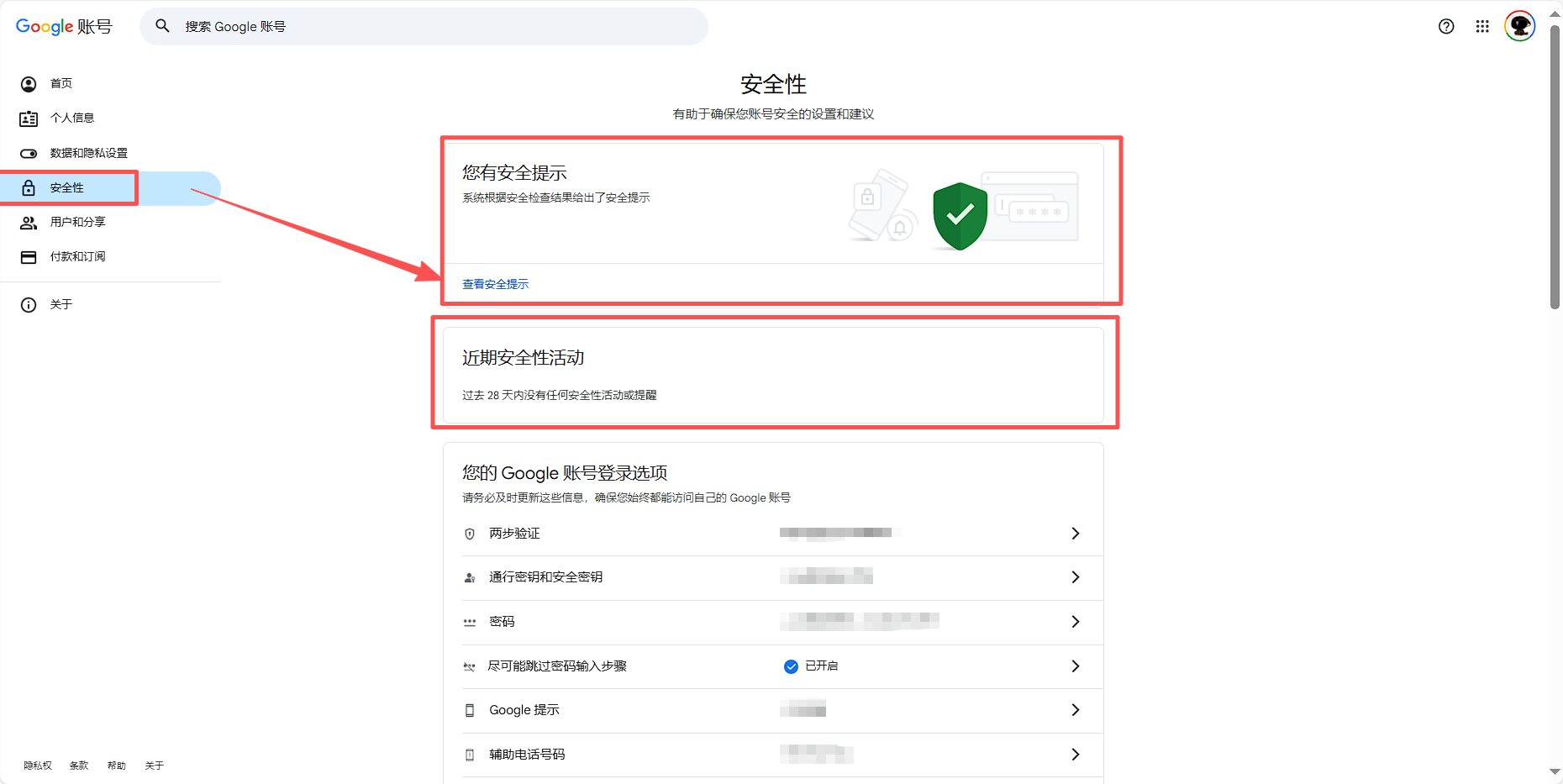
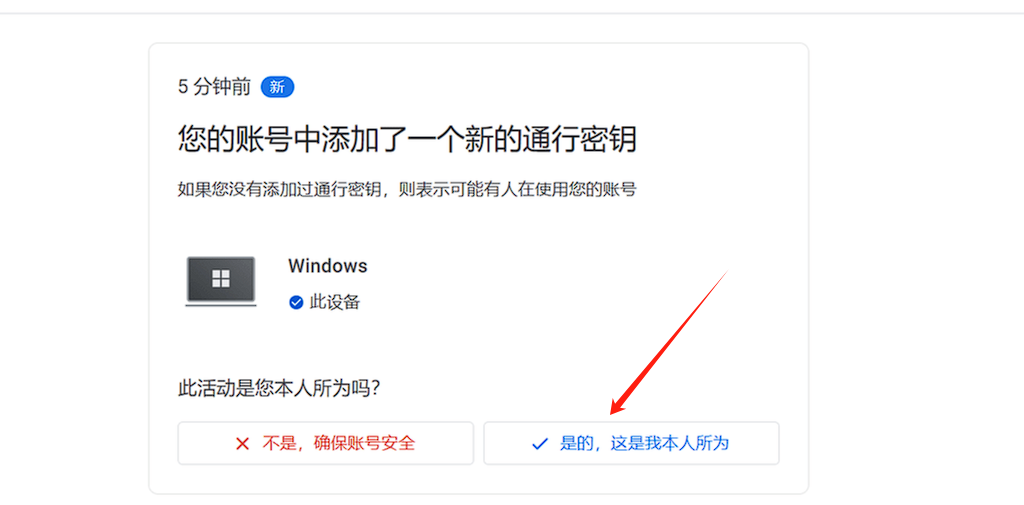
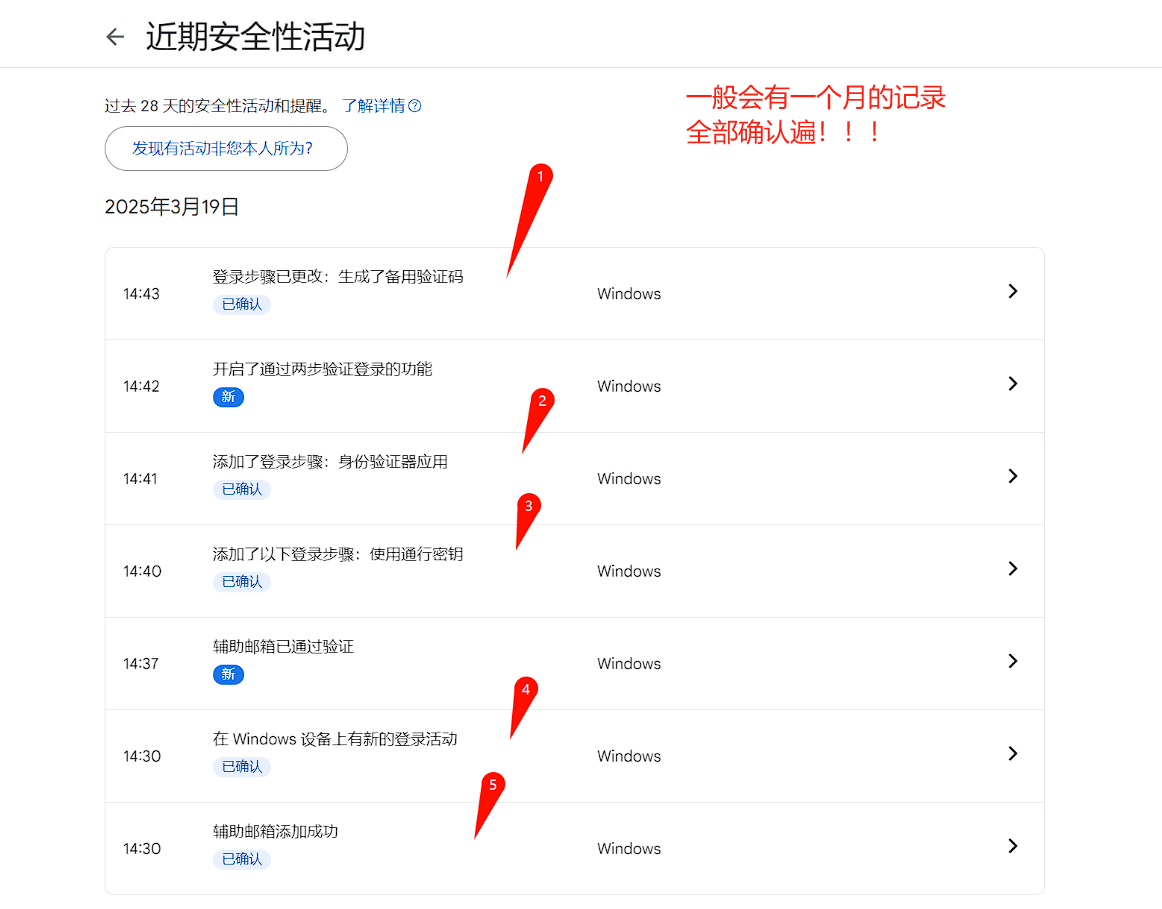
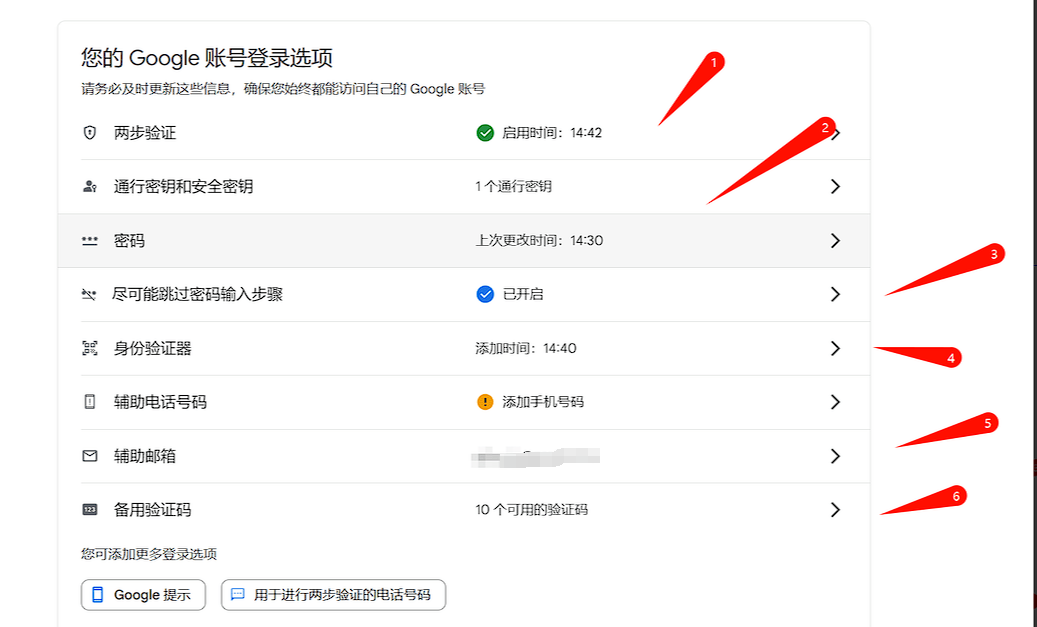
7、分别添加通行秘钥和身份验证器(建议修改!!!)
含身份验证器的修改教程
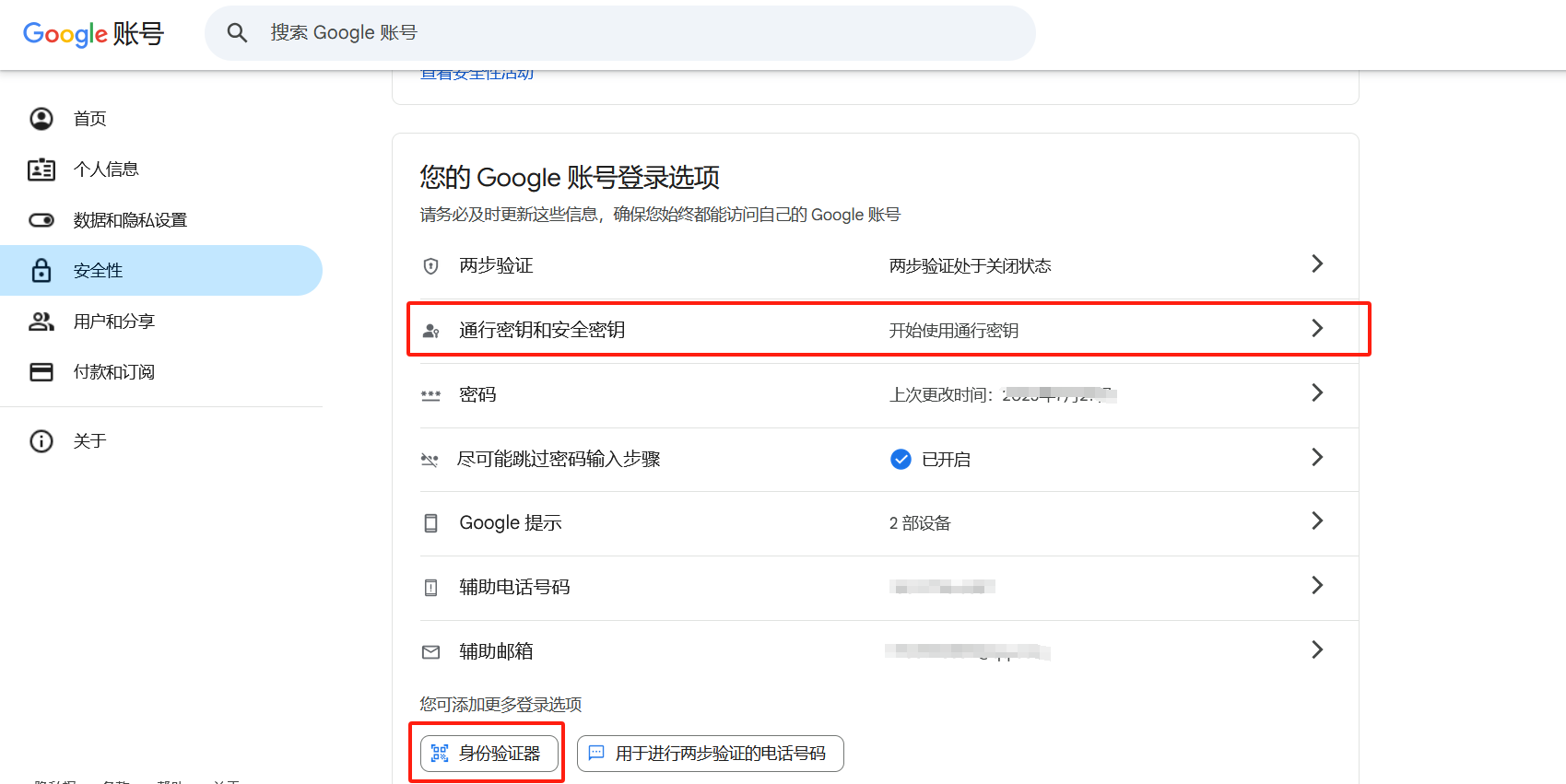
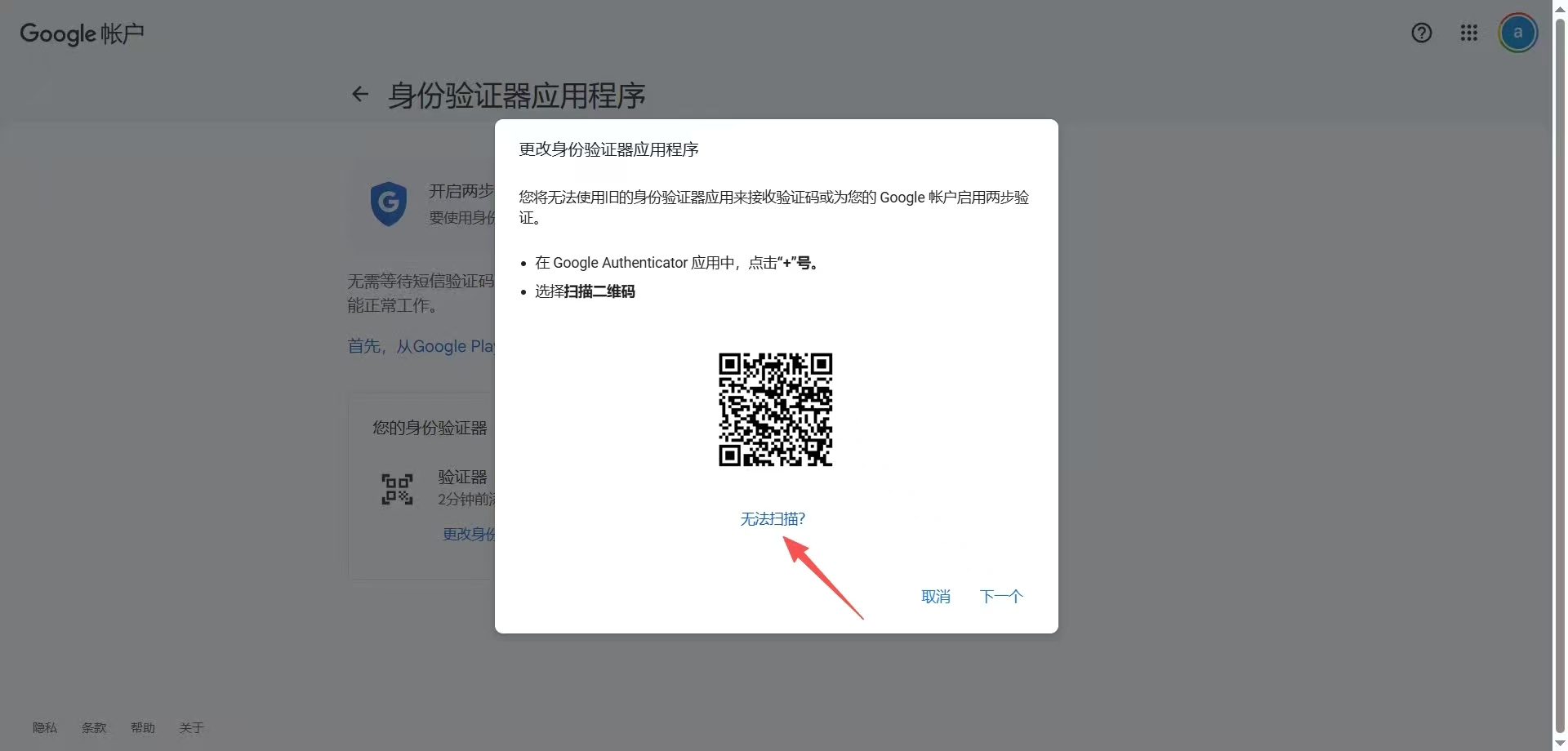
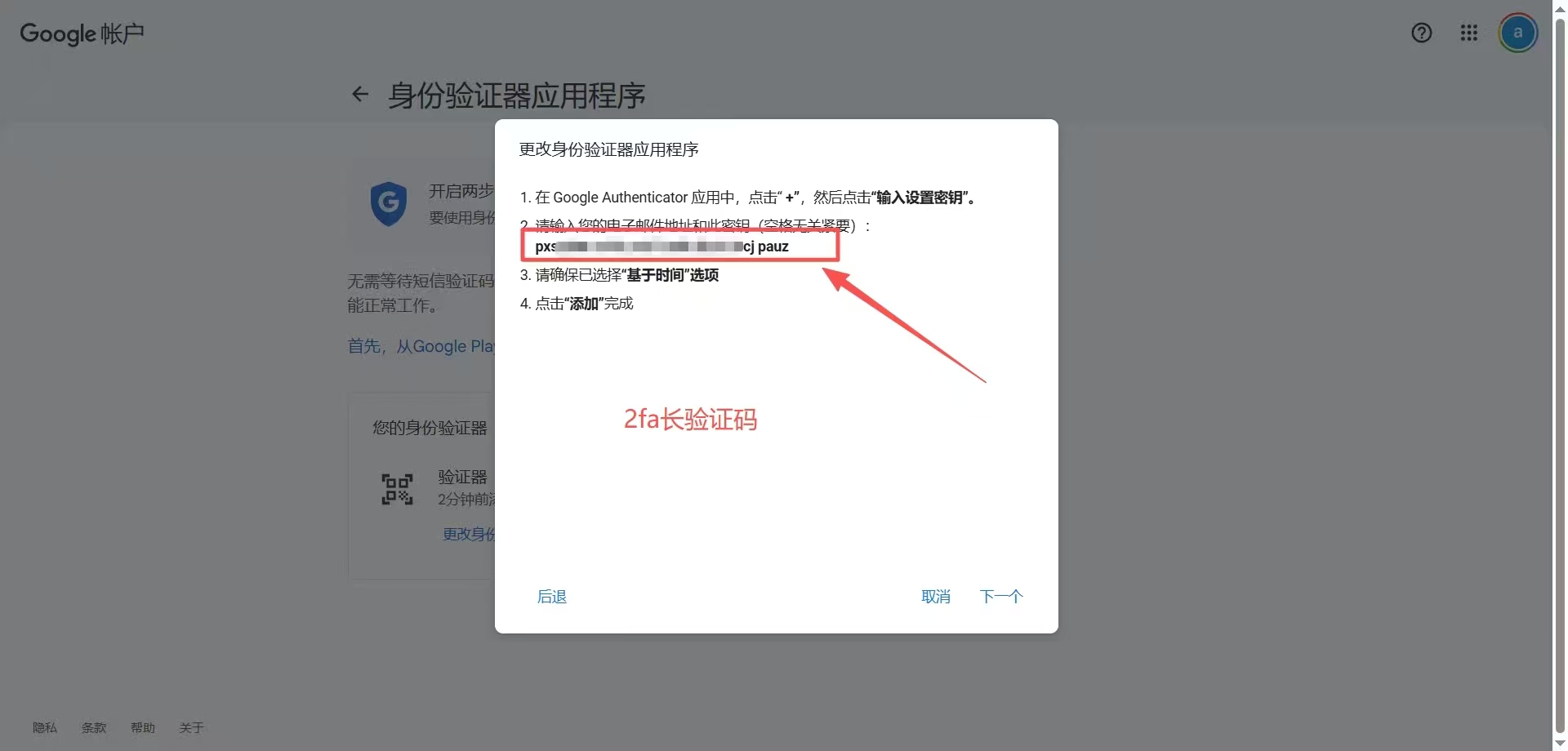
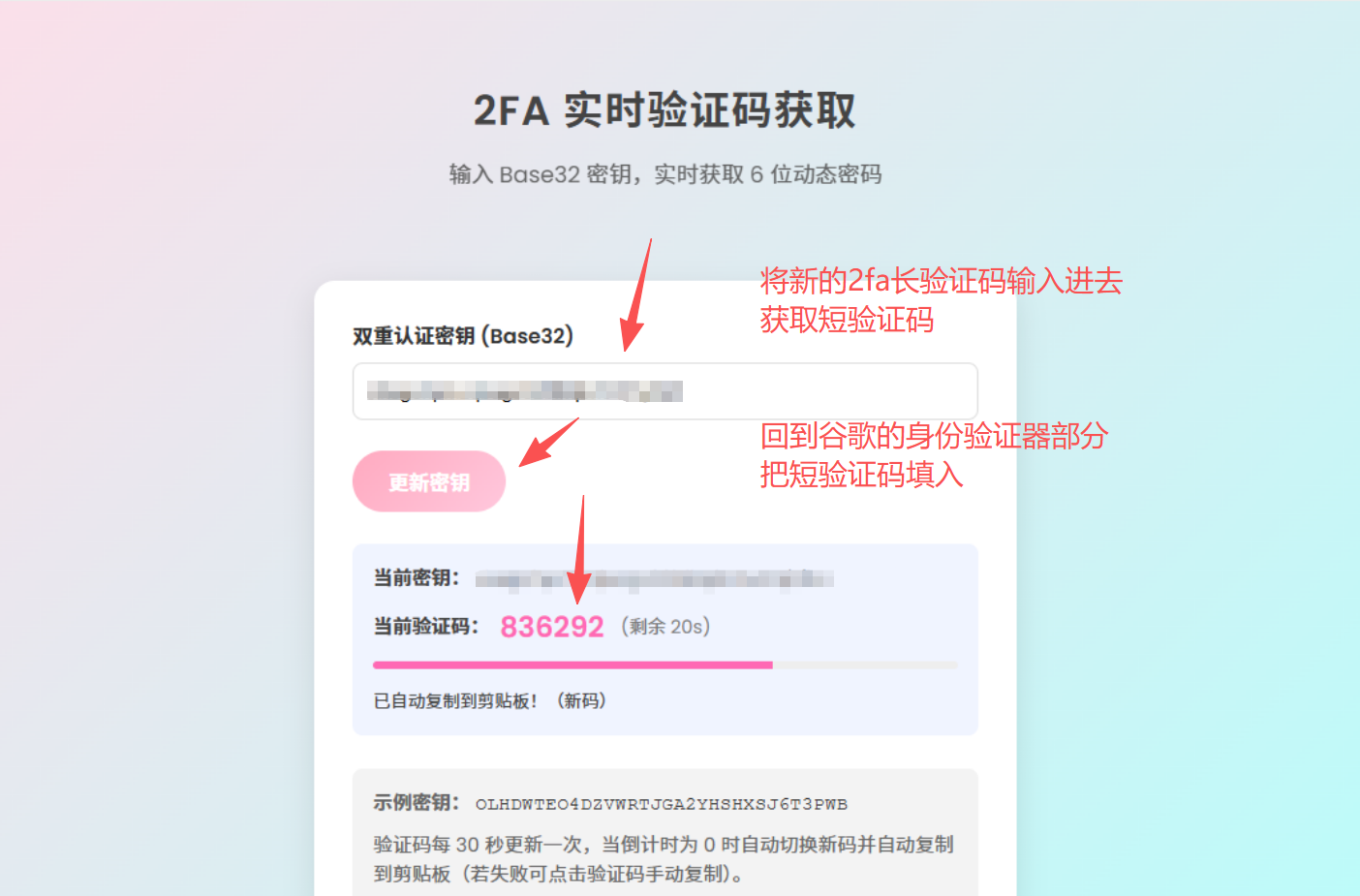
使用地址:2fa.tkstart.com
(将上述验证码复制到这个网站,会自动跳出验证码)
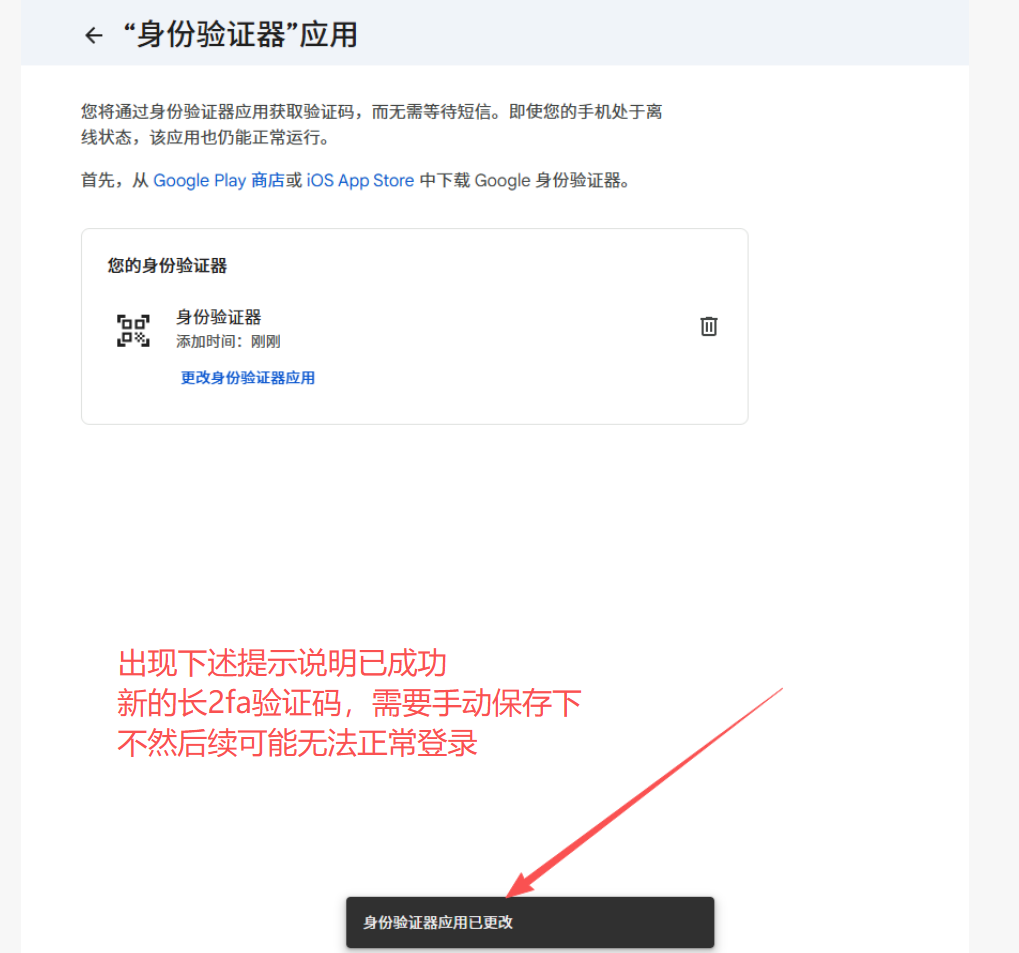
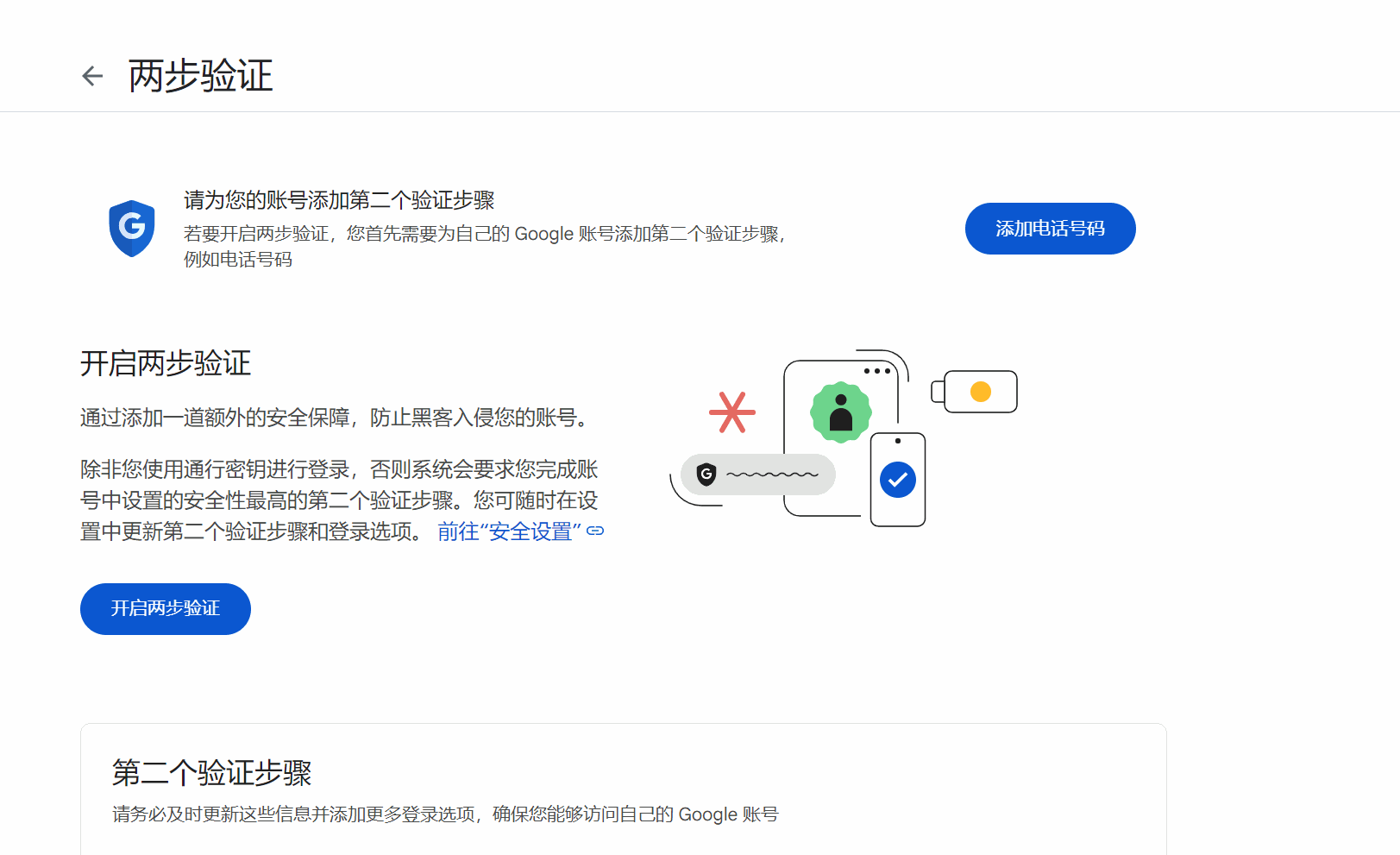
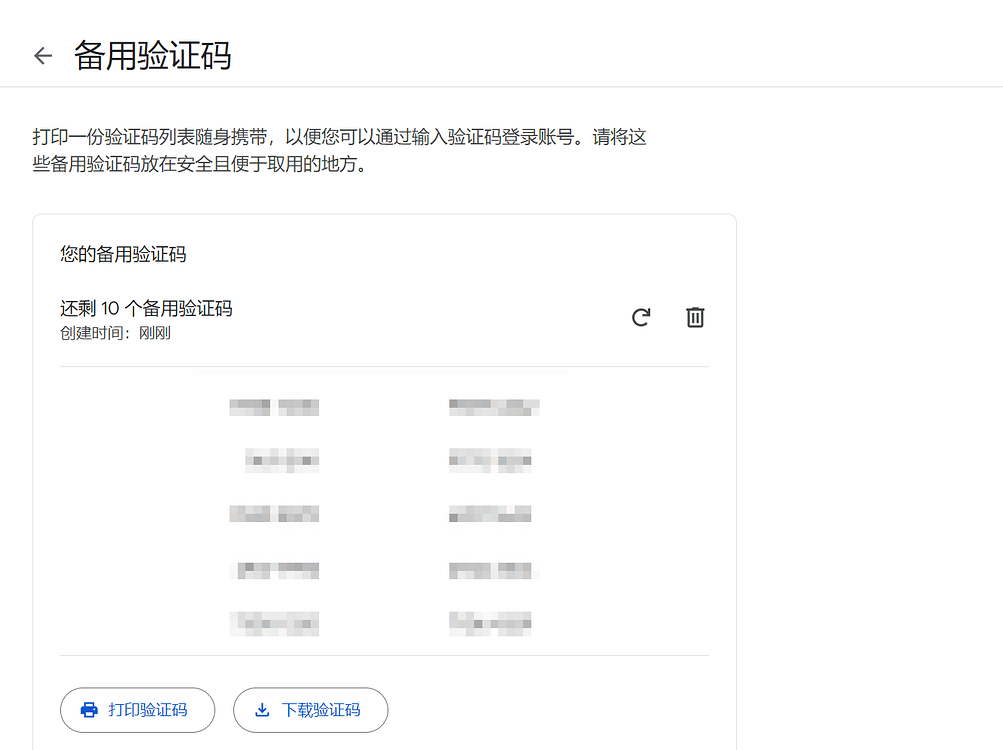
8、开启两步验证和获取备用验证码(可存储到密码管理器,比如 roboform)(看个人,不做强制)
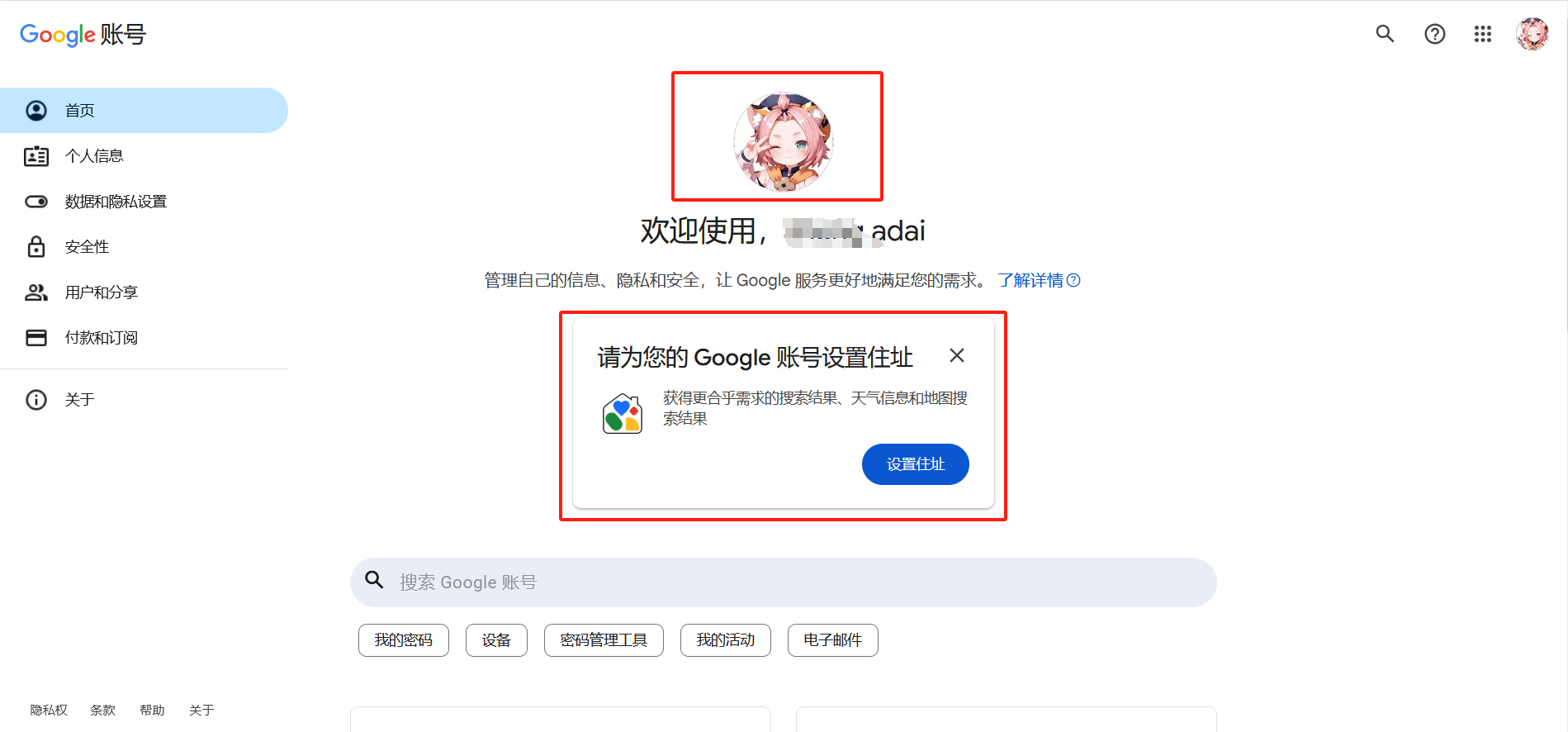
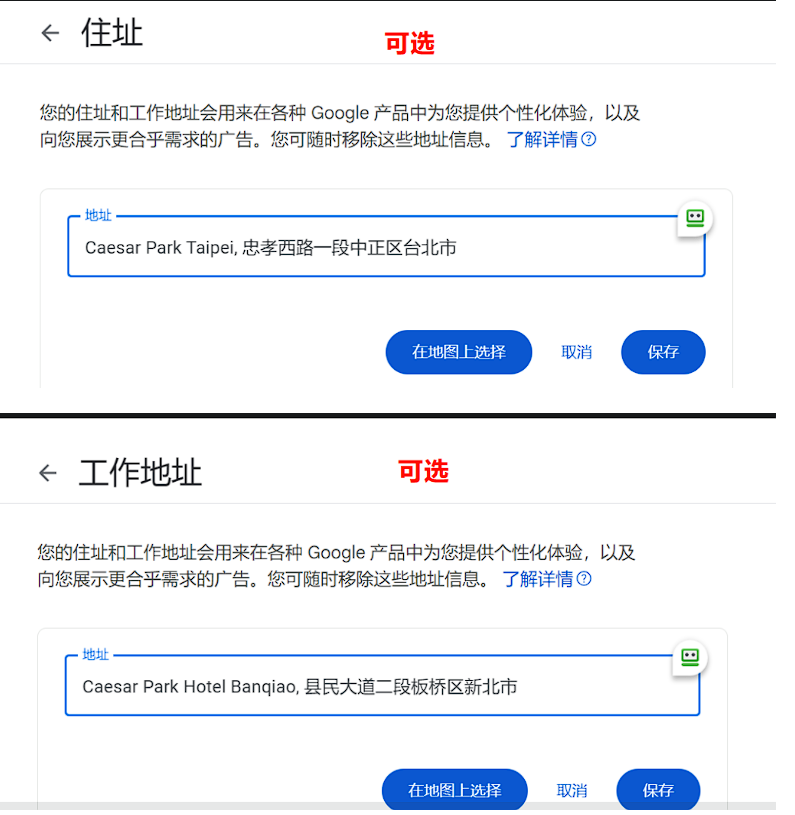
9、设置“头像”和“地址”,并发送一封邮件(什么邮件都可)(看个人,不做强制)
三、其它操作部分(含翻译操作)
【删除已有设备】(第二天或者第三天再动,谷歌风控变严,一删就死)
第一步、
第二步、
第三步、
第四步、
【翻译语言】
方案1:
如遇语言不通看不懂,可使用“谷歌浏览器”的翻译功能
在浏览器右上角:(找不到的话就藏在浏览器菜单里)
方案2:
方案3:(主用)
谷歌账号使用说明(含养号,26.4.25改版)
/archives/wei-ming-ming-wen-zhang-wcsQ8Li3